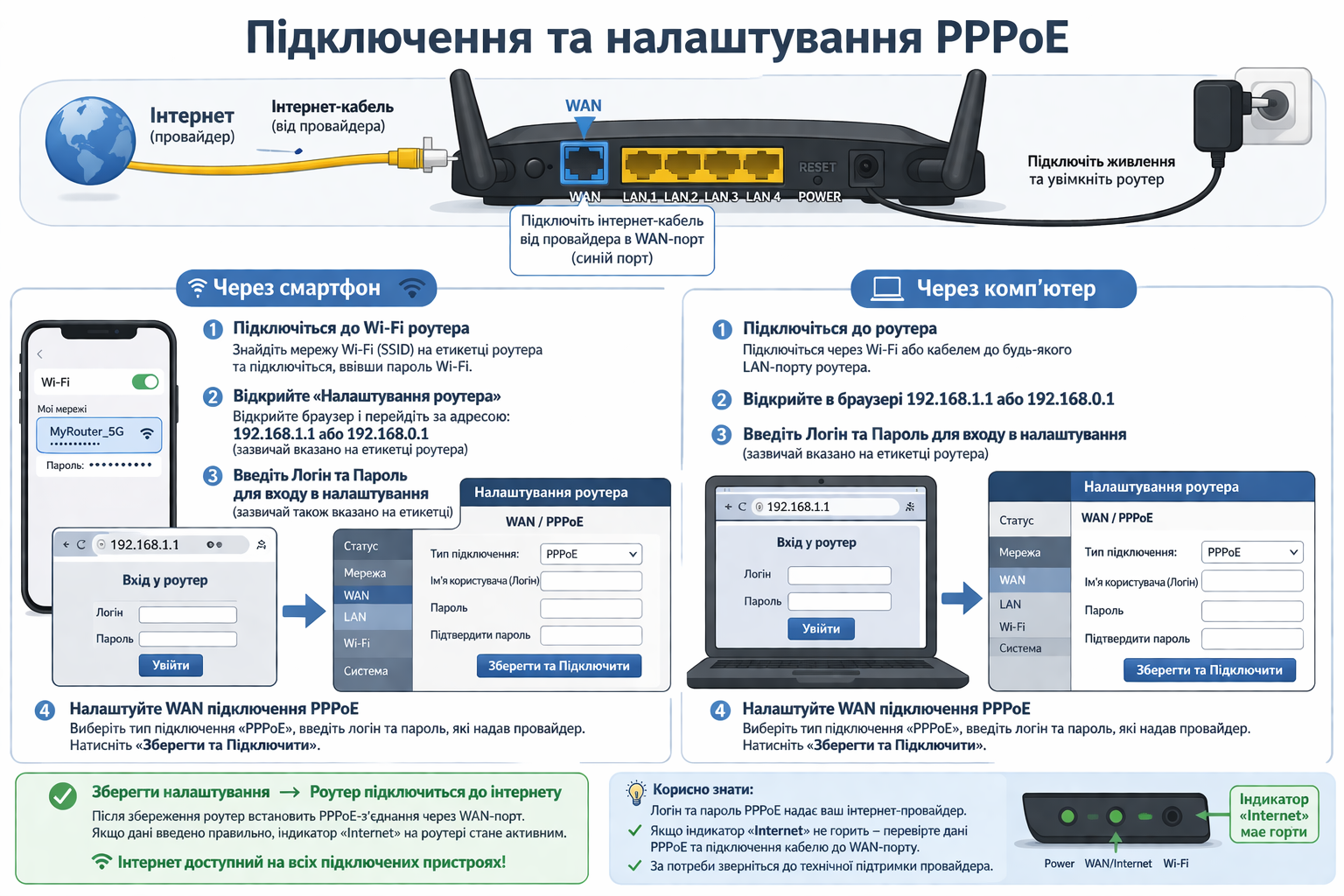
Більшість українських провайдерів (Vodafone, Volia, Triolan, Lanet, Мегаком тощо) використовують PPPoE.
Вам потрібні тільки **логін** і **пароль** з договору.
Адреса входу в роутер зазвичай 192.168.0.1, 192.168.1.1 або my.keenetic.net / router.asus.com / miwifi.com.
Типові інструкції для популярних брендів
TP-Link (Archer, TL-WR, Deco)
- Відкрийте браузер → введіть 192.168.0.1 або 192.168.1.1
- Логін/пароль за замовчуванням: admin / admin (або вказано на наклейці)
- Перейдіть: Мережа → WAN (або Advanced → Network → Internet)
- Тип підключення (WAN Connection Type) → PPPoE / PPPoE Russia
- Введіть Ім'я користувача (Username) та Пароль (Password)
- Залиште інші поля за замовчуванням (MTU 1492, Service Name — порожнє)
- Натисніть Зберегти / Save → роутер повинен підключитися
Якщо не підключається — перевірте, чи не включений "Clone MAC Address" (іноді потрібно).
ASUS (RT, ROG, ZenWiFi)
- Відкрийте http://router.asus.com або 192.168.1.1
- Логін/пароль: admin / admin (або ваш новий)
- Quick Internet Setup або WAN → Internet Connection
- Тип підключення → PPPoE
- Введіть Username та Password від провайдера
- MTU — 1492 (якщо не вказано інакше)
- Apply / Застосувати → перевірте статус з'єднання
Для PPPoE Relay (якщо потрібен публічний IP на ПК): WAN → NAT Passthrough → PPPoE Relay → Enable.
Keenetic (Giga, Viva, Hero, Peak)
- Відкрийте my.keenetic.net або 192.168.1.1
- Логін/пароль: admin / (вказано на наклейці або ваш)
- Інтернет → Ethernet (або Підключення → Додати з'єднання)
- Тип (протокол) → PPPoE
- Ім'я користувача та Пароль
- IP-конфігурація → Автоматично
- Застосувати → підключення повинно з'явитися в статусі "Підключено"
Keenetic має дуже зручний інтерфейс — якщо потрібно, увімкніть PPPoE pass-through для ПК.
Xiaomi / Redmi (AX, BE серії)
- Відкрийте 192.168.31.1 або miwifi.com
- Виберіть країну Russia (якщо є)
- Швидка настройка → Broadband account online (PPPoE)
- Введіть Broadband account (логін) та Broadband Password (пароль)
- Натисніть Next → налаштуйте Wi-Fi (SSID + пароль)
- Завершіть → роутер перезавантажиться
Якщо вже налаштований — йдіть у Додаткові налаштування → Internet → PPPoE.
Netgear (Nighthawk, Orbi)
- Відкрийте routerlogin.net або 192.168.1.1
- Логін: admin, Пароль: password (або ваш)
- Basic → Internet або Advanced → Setup → Internet Setup
- Does your Internet connection require a login? → Yes
- Інтернет-провайдер → PPPoE
- Введіть Login (Username) та Password
- MTU Size → 1492 (якщо потрібно)
- Apply → перевірте статус
Для Orbi — налаштування через додаток Orbi App або веб-інтерфейс.